- Аддоны WoW
- Боты WoW
- Гайды WoW
- Тактики WoW
- Классы
- Профессии
- Истории WoW
- Макросы WoW
- Программы
- Mangos
- ArcEmu - Acsent
- TrinityCore
| Аддон выключает анти мат |
| Аддон Ragnaros Meteor / Метеориты отслеживание Рагнарос |
| Переместить Босс Панель/Бар |
| Raid Buff Status 4.3 |
| Recount 4.3, рекаунт 4.3 |
| Power Auras Classic 4.3, POWA 4.3 |
| Skada 4.3 |
На сайте:
Онлайн всего: 1
Гостей: 1
Пользователей: 0
| Aддоны [0] |
| Aддоны 2.4.3 3.3.5 [179] |
| Aддоны Аукцион [20] |
| Aддоны Сумки, Банк, Инвентарь [161] |
| Aддоны Бафы, Дебафы, Спелы [53] |
| Aддоны Кастинг бары и Кулдауны [45] |
| Aддоны Чат, Общение [27] |
| Aддоны Классовые [0] |
| Aддоны Базы данных [17] |
| Aддоны Графика UI [0] |
| Aддоны Гильдия, Группа [0] |
| Aддоны Информация, Плагины [2] |
| Aддоны Карты, Координаты, Компасы [0] |
| Aддоны Почта [22] |
| Aддоны Мини игры, Развлечения [14] |
| Aддоны Арена, PVP, Поля сражений [1] |
| Aддоны Квесты, Уровни, Репутация [1] |
| Aддоны Рейды, PVE [0] |
| Aддоны Текст, Звуки [44] |
| Aддоны Профессии [1] |
| Aддоны Подсказки [5] |
| Aддоны Юнит фреймы [1] |
| Сборки аддонов [0] |
| Aддоны Панели команд [77] |
Karstaen's Useful Guides: KGPanels. Как создать и настроить новые панели.
Для открытия окна конфигурации, наберите в чате "/kgpanels config" и нажмите Return (Enter). Вашему взору предстанет окно с разнообразными и непонятными меню, сносками и раскрывающимися списками. Нас интересуют разделы General Options - Layouts и Active Panels.
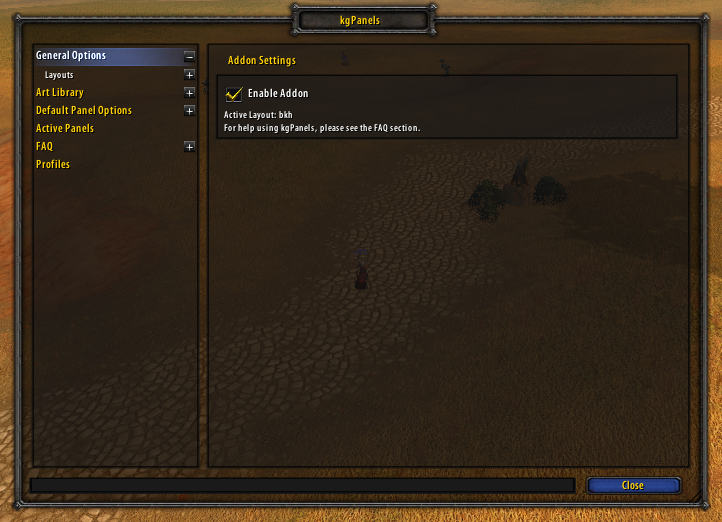
Окно конфигураций
Часть первая. Создание лейаута. Создание новой панели.
В главном меню (слева) выберите General Options, и в раскрывшемся списке - Layouts. Введите название для нового лейаута, нажмите Return (Enter) и кнопку Create.
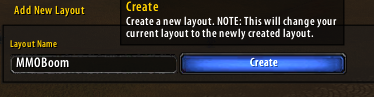
Теперь нам нужно создать нашу дебютную панель. Подразумевается, что она будет нижней в нашем комплексе.
Создать панель можно в разделе основного меню - Active Panels.
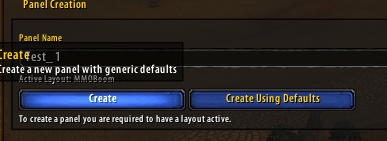
В поле Panel Name вводим название нашей панели. Нажимаем Return и Create.
На экране появляется невзрачная и сырая панель со стандартными параметрами. О том, как изменить стандартные параметры панели, я напишу в следующем выпуске Karstaen's Useful Guides.
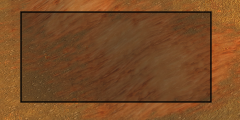
Часть вторая. Конфигурация основной панели. Размер и цвет.
Мы создали нашу первую панель, но она совершенно не годится для использования. Она невзрачна и даже несколько уродлива. Во второй части этого гайда мы изменим нашу панель до неузнаваемости.
Для начала мы настроем фон и границу. Открываем Active Panels - Test_1 - Texture Options.
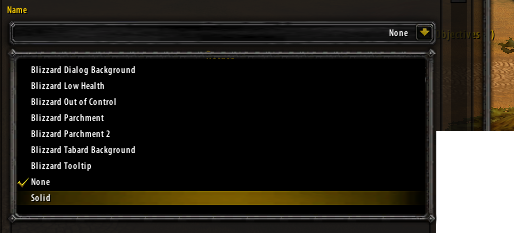
Выбор фона
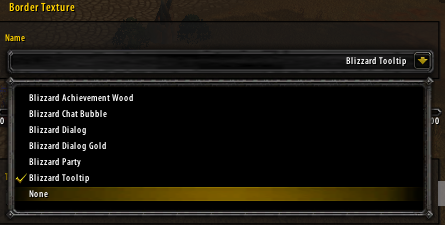
Выбор границы
Теперь проследуем в основное меню панели.
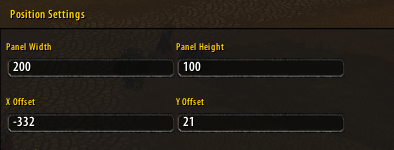
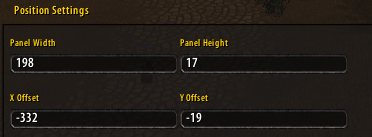
Сейчас нам нужно указать размеры и позицию нашей панели. Для начала панель можно двигать и изменять ее размеры с помощью мыши. Но, после логаута, размеры могут сбиться. Поэтому, после изменения позиций мышью вам нужно округлить значения. К примеру, если панель находится на 176.345234293 по оси Y, то, округлив это число, мы получим 176, а если 176.574547, то уже 177.
Если цифра, следующая за последней цифрой в целом числе равна или больше пяти, то округление идет в большую сторону (1.8=2), а если меньше, то в меньшую (1.3=1).
Правило округления чисел до целых.Для нашей экспериментальной панели мы выставляем параметры, указанные на картинке:
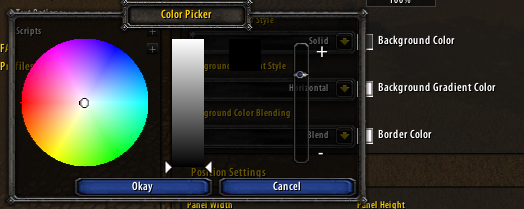
Теперь нам нужно изменить цвет панели. Это делается в том же окне. Так же выставляем параметры, указанные ниже:
Чтобы случайно не передвинуть или не изменить размеры панели, нам нужно ее заблокировать. Сделать это можно в окне основной конфигурации панели, в самом верху, поставив галочку в поле Lock Panel.
Фон для нашего комплекса создан. Теперь настало время для создания дополнительных элементов.
Часть третья. Создание и конфигурация дополнительных панелей.
Создаем новую панель, меняем текстуру фона и границу, выставляем параметры позиции, указанные ниже:
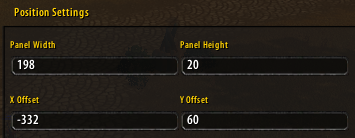
Как и в основной панели, нам нужно установить цвет и градиент.
Ниже идут цветовые параметры, подходящие для всех дополнительных панелей в этом комплексе:
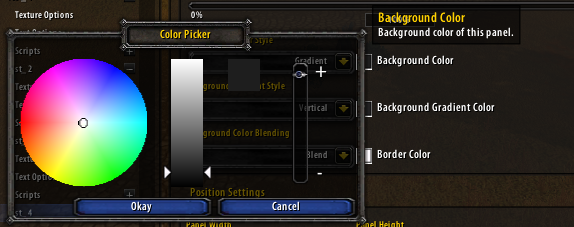
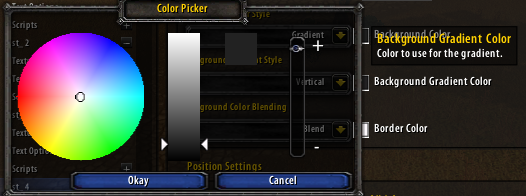
Создаем еще две дополнительных панели, меняем границу, фон и цвет, устанавливаем параметры позиции, указанные ниже:
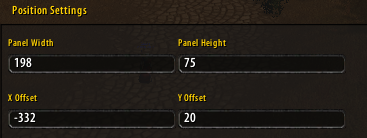
Если вы сделали все правильно, то в итоге у вас должна получиться милая панелька, как и у меня:
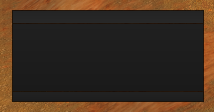
Пробуя различные комбинации размера и позиции, цвета и текстуры, вы можете самостоятельно создать свой уникальный интерфейс, которого не будет ни у кого другого.
Если у вас возникли трудности или вопросы, я отвечу на них и помогу разобраться в комментариях. Спасибо за внимание.
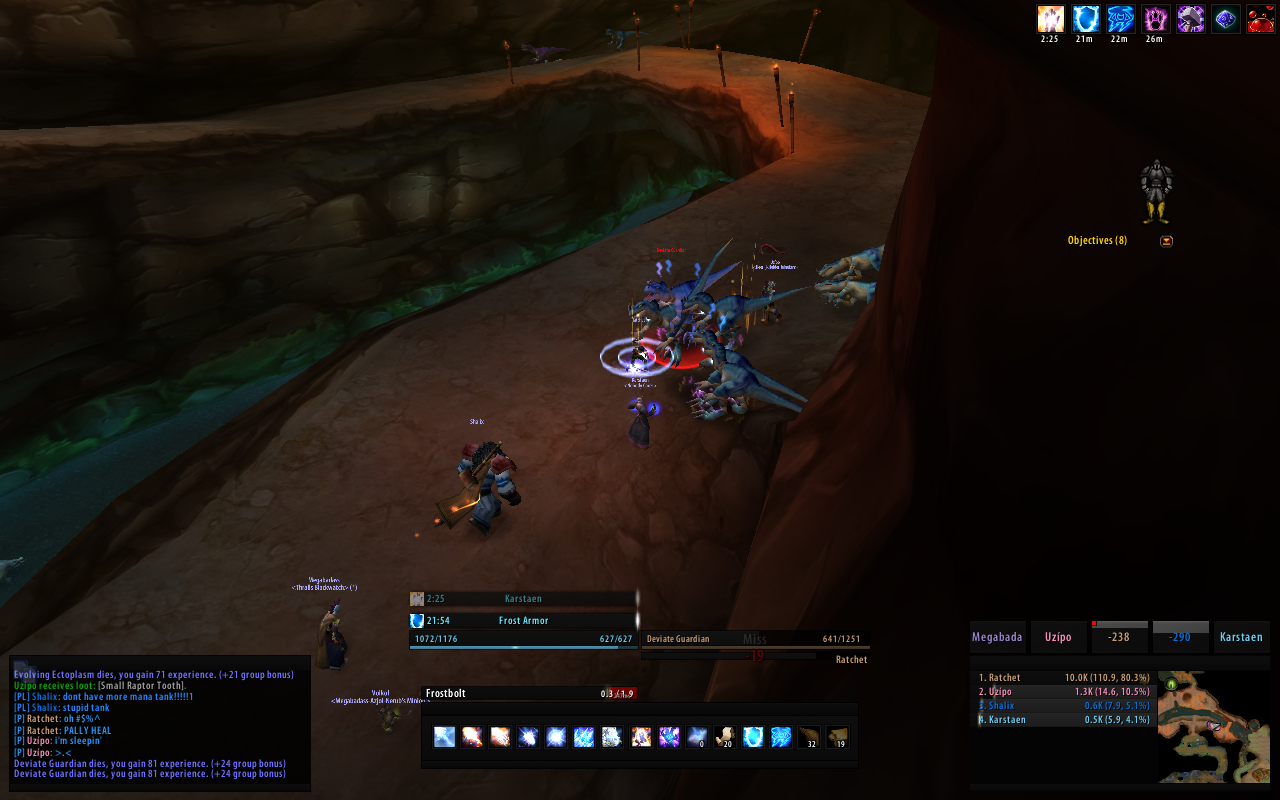
Пример использования аддона в создании интерфейса
Запрещено копирование и размещение данного материала на других сайтах, кроме как The.WoWBase.ru без письменного разрешения автора. Материал охраняется законом об интеллектуальном имуществе. Данный материал написан специально для сайта The.WoWBase.ru
Теги:

[ Регистрация | Вход ]